เมนูนี้ใช้สำหรับบริหารจัดการรายชื่อผู้ใช้งานที่มีสิทธิ์เข้าถึงระบบ ตั้งแต่การเพิ่มรายชื่อเจ้าหน้าที่ใหม่ การกำหนดบทบาท (Role) ไปจนถึงการระงับการใช้งาน
1. หน้าภาพรวมรายการผู้ใช้ (User List)
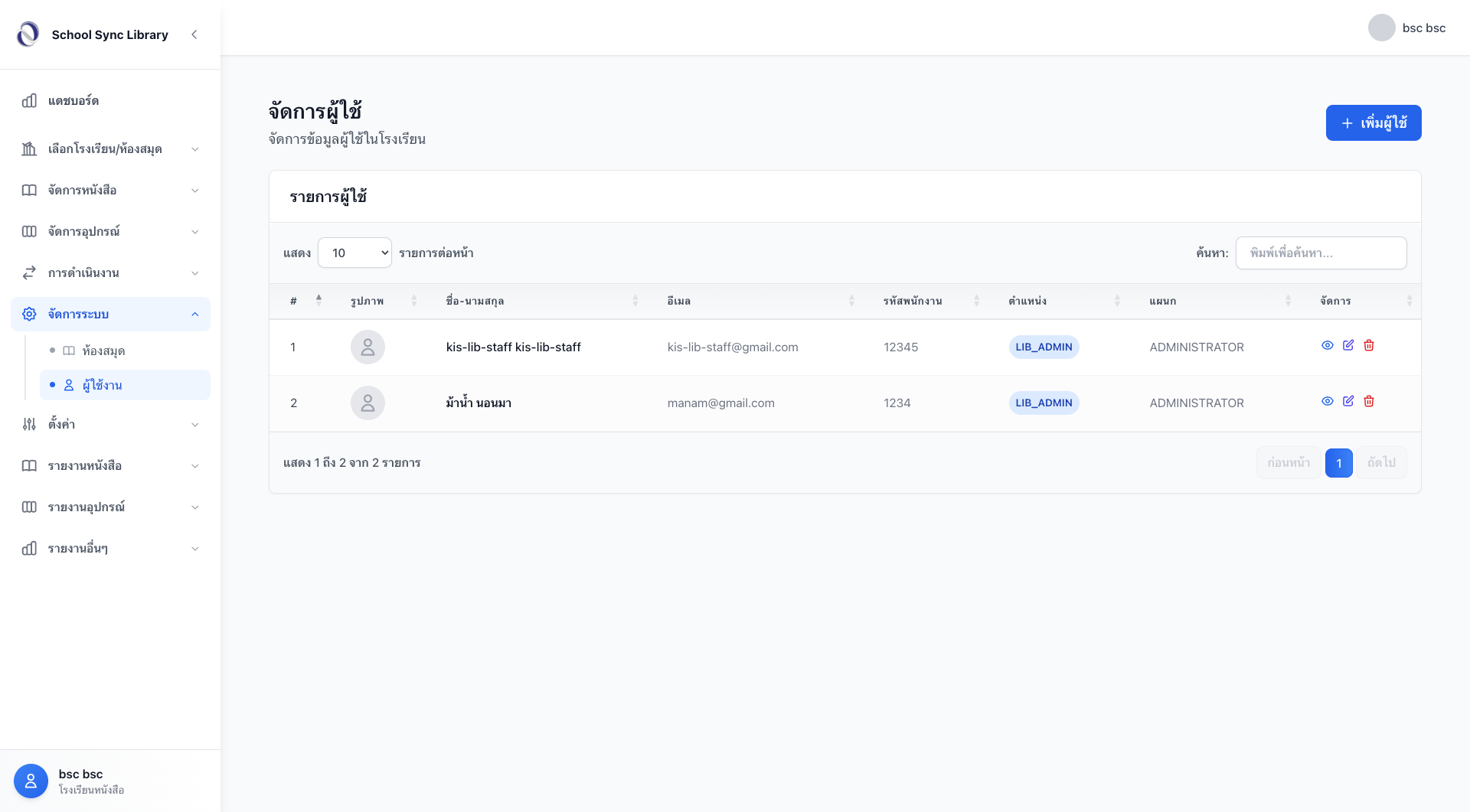
เมื่อคลิกที่เมนู จัดการระบบ > ผู้ใช้งาน ระบบจะแสดงตารางรายชื่อเจ้าหน้าที่ทั้งหมด พร้อมข้อมูลสำคัญดังนี้:
รูปภาพ: รูปโปรไฟล์ของเจ้าหน้าที่
ชื่อ-นามสกุล และ อีเมล: ข้อมูลสำหรับระบุตัวตนและใช้ในการเข้าสู่ระบบ
รหัสพนักงาน: รหัสประจำตัวของเจ้าหน้าที่
ตำแหน่ง และ แผนก: ข้อมูลต้นสังกัดภายในโรงเรียน
จัดการ: ปุ่มสำหรับ ดูรายละเอียด (ดวงตา), แก้ไข (ปากกา) และ ลบ (ถังขยะ)
2. ขั้นตอนการเพิ่มผู้ใช้ใหม่ (Add New User)
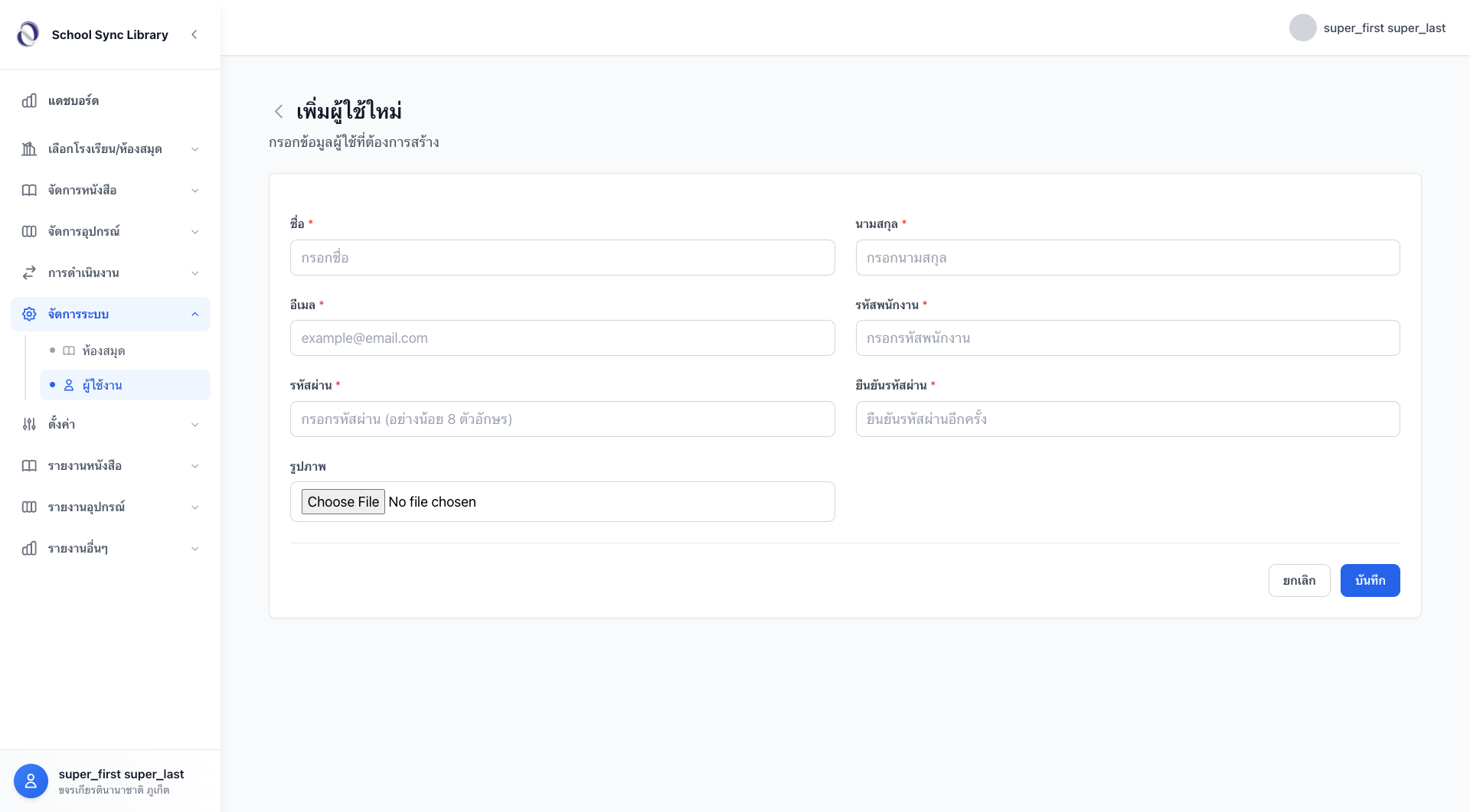
หากต้องการเพิ่มเจ้าหน้าที่คนใหม่เข้าสู่ระบบ ให้คลิกปุ่ม "+ เพิ่มผู้ใช้" ที่มุมขวาบน และกรอกข้อมูลตามหัวข้อดังนี้:
ข้อมูลส่วนตัว: ชื่อ, นามสกุล และอีเมล (ต้องเป็นอีเมลที่ใช้งานได้จริง)
รหัสพนักงาน: ระบุรหัสประจำตัวตามฐานข้อมูลของโรงเรียน
การตั้งรหัสผ่าน: * กำหนดรหัสผ่าน (อย่างน้อย 8 ตัวอักษร)
ยืนยันรหัสผ่านอีกครั้งให้ตรงกัน
รูปภาพ: คลิกที่ "Choose File" เพื่ออัปโหลดรูปภาพประจำตัวของเจ้าหน้าที่
เมื่อกรอกครบถ้วนแล้ว ให้กดปุ่ม "บันทึก"
Was this article helpful?
That’s Great!
Thank you for your feedback
Sorry! We couldn't be helpful
Thank you for your feedback
Feedback sent
We appreciate your effort and will try to fix the article