กะการทำงาน ใช้กำหนดเวลาทำงานเฉพาะช่วงหรือเฉพาะวัน เพื่อ แทนที่ (Override) เวลาทำงานปกติของกลุ่มพนักงานในช่วงที่กะมีผล เหมาะกับกรณีที่บางวันหรือบางช่วงต้องทำงานต่างจากเวลาปกติ เช่น วันที่ต้องเข้างานพิเศษ หรือพนักงานที่ทำงานไม่ตายตัว (เช่น เสาร์เว้นเสาร์)
เข้าได้จากเมนู ตั้งค่าโรงเรียน → กะการทำงาน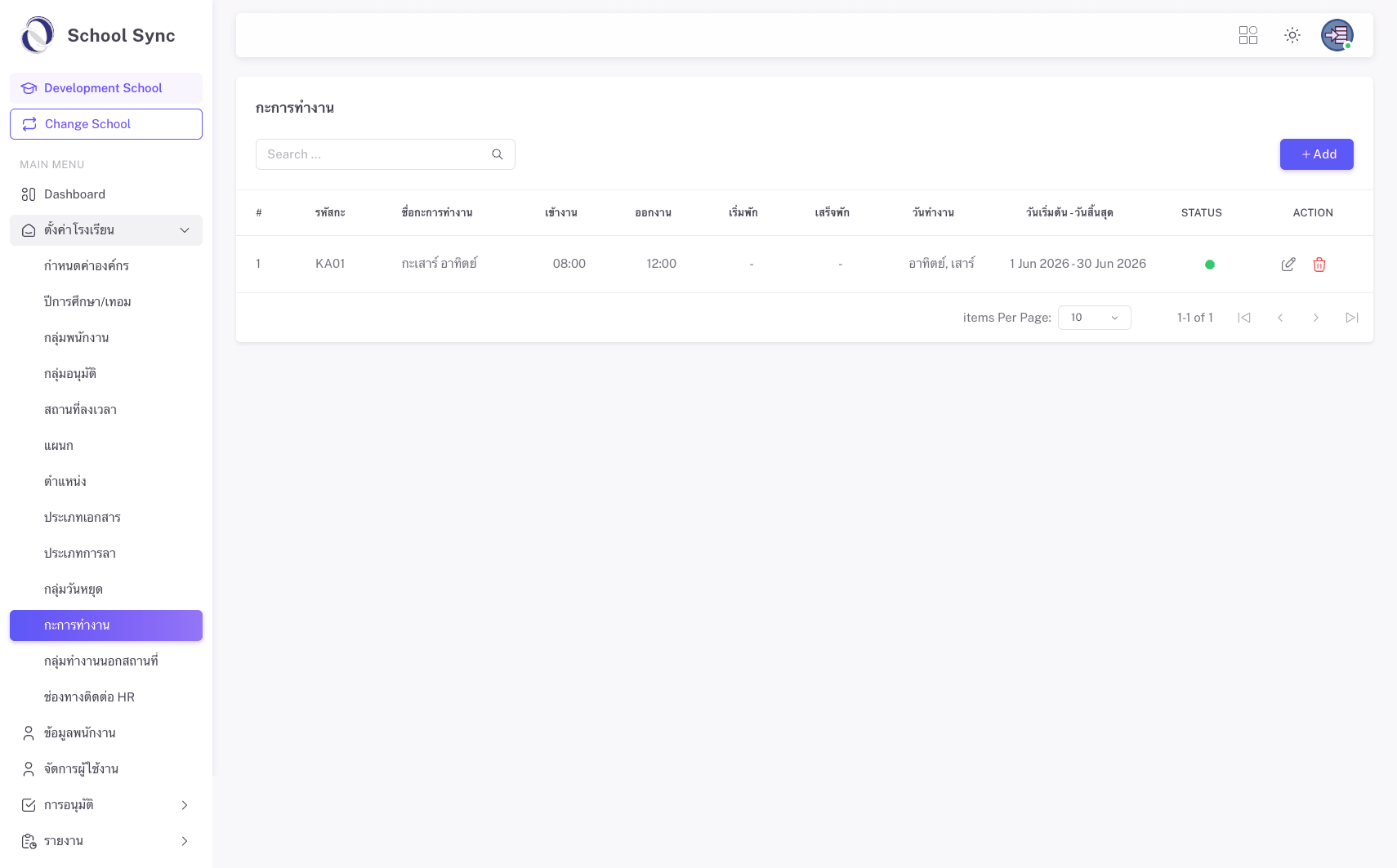
หลักการทำงานของกะ (สำคัญ)
- กะจะ แทนที่เวลาของกลุ่มพนักงาน เฉพาะวันที่กะระบุไว้เท่านั้น เช่น กลุ่มพนักงานทำงาน จันทร์–ศุกร์ 08:30–17:30 หากสร้างกะที่มีผลในวันพุธ เวลา 08:30–18:00 เฉพาะวันพุธของพนักงานที่อยู่ทั้งในกลุ่มและในกะนั้นจะเปลี่ยนเป็น 08:30–18:00 ส่วนวันอื่นยังใช้เวลาของกลุ่มตามเดิม
- พนักงาน 1 คนอยู่ได้หลายกะ (ต่างจากกลุ่มพนักงานที่อยู่ได้เพียง 1 กลุ่ม) แต่ช่วงเวลาของแต่ละกะที่คน ๆ นั้นสังกัด ต้องไม่คาบเกี่ยวกัน
หน้ารายการกะการทำงาน
แสดงรายการกะทั้งหมด พร้อมข้อมูลเวลาเข้า-ออก วันทำงาน ช่วงวันที่มีผล และจำนวนพนักงาน
- กดปุ่ม + Add เพื่อสร้างกะใหม่
- กดไอคอน ดินสอ เพื่อแก้ไข หรือ ถังขยะ เพื่อลบกะ
การสร้าง/แก้ไขกะการทำงาน
ส่วนที่ 1: รายละเอียดกะการทำงาน
- รหัสกะ (จำเป็น)
- ชื่อกะการทำงาน (จำเป็น)
- เข้างาน / ออกงาน (จำเป็น) — เวลาเข้า-ออกของกะนี้
- กำหนดเวลาพัก — เลือก "กำหนด" เพื่อระบุช่วงพัก (เริ่มพัก/สิ้นสุดพัก) หรือ "ไม่มีการพัก" ระบบจะคำนวณ ชั่วโมงการทำงาน ให้อัตโนมัติ
- วันทำงาน (ไม่บังคับ) — ติ๊กวันในสัปดาห์ที่กะนี้มีผล หากติ๊กไว้ กะจะมีผลทุกสัปดาห์ในวันนั้นตลอดอายุของกะ (เช่น ติ๊กเสาร์ = ทุกวันเสาร์)
- วันทำงานพิเศษ — เลือกเป็นวันที่เจาะจง (เลือกได้หลายวัน) กะจะมีผลเฉพาะวันที่ที่เลือกเท่านั้นเช่น เลือก 27 มิ.ย. 2026 = ทำงานเฉพาะวันเสาร์นั้นวันเดียว เหมาะกับการทำงานที่ไม่ตายตัว เช่น เสาร์เว้นเสาร์
- วันทำงาน และ วันทำงานพิเศษ ใช้ร่วมกันในกะเดียวได้
- เวลาที่ยอมให้สาย — จำนวนนาทีที่ผ่อนผันก่อนนับเป็นสาย
- วันเริ่มต้น / วันสิ้นสุด — ช่วงอายุของกะ (กะมีผลตั้งแต่วันไหนถึงวันไหน)
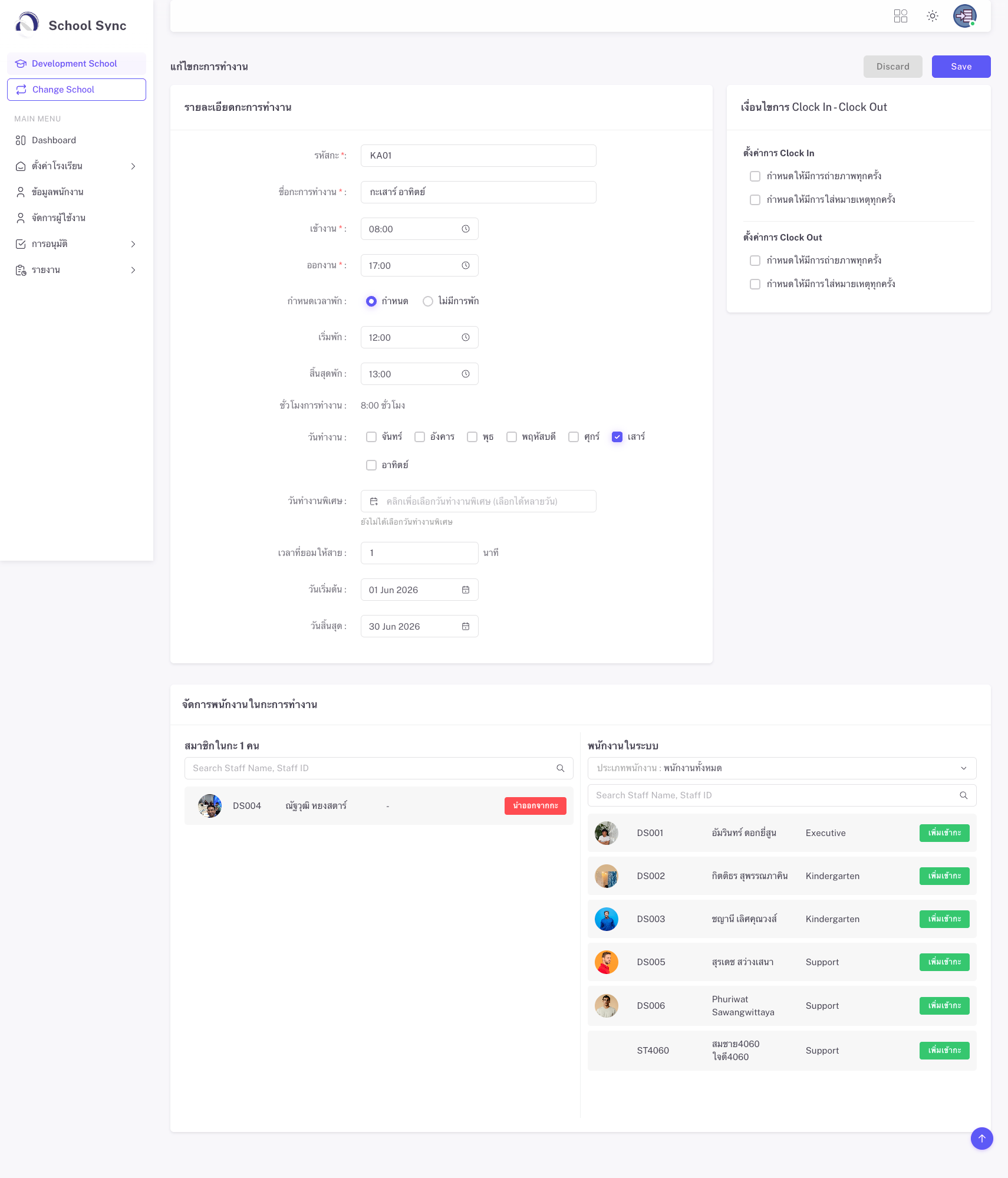
ส่วนที่ 2: เงื่อนไขการ Clock In - Clock Out (อยู่ด้านขวา)
กำหนดเงื่อนไขตอนลงเวลาผ่านแอปมือถือ แยกตั้งค่าทั้ง Clock In และ Clock Out:
- กำหนดให้มีการถ่ายภาพทุกครั้ง — บังคับถ่ายรูปตอนลงเวลา
- กำหนดให้มีการใส่หมายเหตุทุกครั้ง — บังคับใส่หมายเหตุตอนลงเวลา
ส่วนที่ 3: จัดการพนักงานในกะการทำงาน
- เลือกพนักงานจากรายการ พนักงานในระบบ ทางขวา (กรองตามประเภทพนักงานและค้นหาได้) กดปุ่ม เพิ่มเข้ากะ ที่แถวของคนนั้น
- พนักงานที่เพิ่มแล้วจะแสดงในช่อง สมาชิกในกะ ทางซ้าย กดปุ่ม นำออกจากกะ เพื่อเอาออก
จากนั้นกด Save เพื่อบันทึก หรือ Discard เพื่อยกเลิก
Was this article helpful?
That’s Great!
Thank you for your feedback
Sorry! We couldn't be helpful
Thank you for your feedback
Feedback sent
We appreciate your effort and will try to fix the article